野球中継の裏実況やドラマのオーディオコメンタリー、視覚障害者向けの解説放送、さらにはニュースの二カ国語放送など、テレビの「副音声」は日常の視聴体験を一歩深めてくれる便利な機能です。しかし、いざ副音声を聴こうとした際に「リモコンのどこを押せばいいのかわからない」「画面の指示通りにやっても切り替わらない」と頭を抱えるケースが少なくありません。
特に近年の薄型テレビやスマートテレビでは、リモコンのボタン数が極限まで削られ、従来の「音声切替」ボタンが姿を消しているモデルが急増しています。本記事では、主要テレビメーカー別の具体的な副音声切り替え手順から、音声が切り替わらない5大原因と対処法、さらには録画時に副音声を確実に残すテクニックまで、現場目線で分かりやすく解説します。
【2026年最新】主要テレビメーカー別の副音声切り替え手順一覧
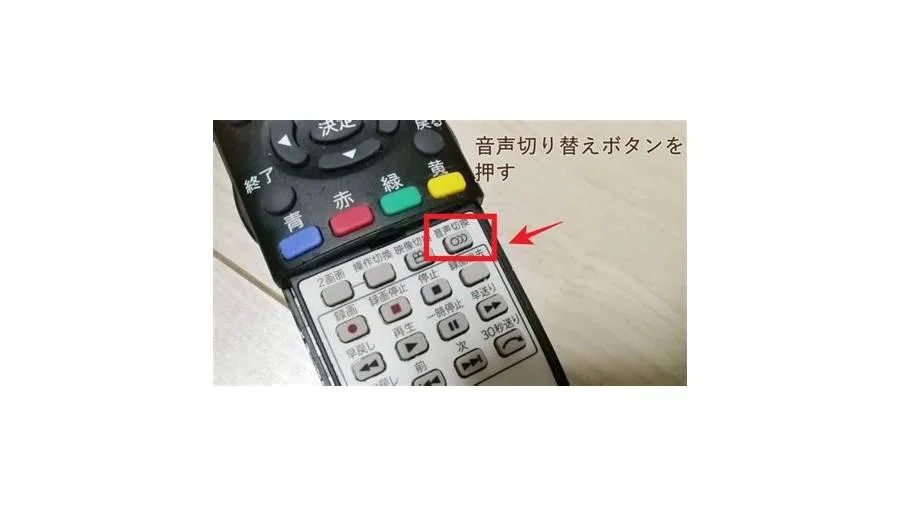
テレビの副音声切り替え操作は、メーカーや製造年式によって「独立ボタンを押すだけ」のタイプと「画面メニューから呼び出す」タイプに分かれます。まずはご自宅のテレビブランドに合わせて、最短の切り替え手順を確認してください。
| メーカー/ブランド | 基本の操作手順(リモコン) | ボタンがない場合のメニュー遷移 | 編集部の実機検証メモ |
|---|---|---|---|
| パナソニック(ビエラ) | リモコン上部・中央の「音声切換」ボタンを押す | 「便利機能」または「メニュー」→「音声設定」→「音声切換」 | ボタンを1回押すごとに「主音声」→「副音声」→「主+副」と順繰りに切り替わる仕様が標準的。 |
| ソニー(ブラビア) | リモコンの「音声切換」ボタンを押す | 「クイック設定(歯車)」→「音声切換」または「操作/画面表示」 | Google TV搭載の最新リモコンでは物理ボタンが省略されていることが多く、クイック設定の活用が必須。 |
| 東芝(レグザ) | リモコンの「音声切換」ボタンを押す | 「サブメニュー」または「クイック」→「音声切換」を選択 | 画面右下に「音声1」「音声2」の選択ウィンドウが表示され、十字キーで直感的に指定可能。 |
| シャープ(アクオス) | リモコンの「音声切換」ボタン(下部カバー内または数字キー下) | 「ツール」または「メニュー」→「音声切換」を選択 | 二カ国語放送時は「主/副」、マルチ音声放送時は「第1音声/第2音声」と画面表記が変化する。 |
| ハイセンス | リモコンの「音声切換」または「サブメニュー」ボタンを押す | 「設定」または「便利機能」→「音声設定」→「音声切換」 | VIDAA OS搭載機では画面下部に表示されるクイックバーから素早く切り替えが可能。 |
パナソニック ビエラ(VIERA)での副音声設定
パナソニックのビエラでは、リモコン中央付近にある「音声切換」ボタンを押すのが基本です。ボタンを押すたびに画面右上に現在の音声状態が表示され、「主音声(日本語)」から「副音声(外国語や解説)」へ切り替わります。物理ボタンが見当たらないコンパクトリモコンの場合は、「便利機能」ボタンを押し、画面上のメニューから「音声切換」を選んで決定してください。
ソニー ブラビア(BRAVIA)での音声切替やり方
ソニーのブラビアでは、伝統的なリモコンであればテンキー下部の「音声切換」ボタンで即座に変更できます。一方、ネット動画対応が進んだ近年のGoogle TV搭載モデルでは物理ボタンが廃止されているケースが目立ちます。その場合は、リモコンの「クイック設定(歯車アイコン)」ボタンを押し、画面下に表示されるメニュー一覧から「音声切換」を選択して「音声1」「音声2」を切り替えます。
東芝 レグザ(REGZA)での副音声の聞き方
東芝のレグザは、リモコンの「音声切換」ボタンを押すと画面上に現在の音声トラック一覧が表示されます。リモコンに専用ボタンがない場合は、「サブメニュー」または「クイック」ボタンを押してください。表示された一覧から「音声切換」を選び、十字キーの上下で「第1音声(主)」または「第2音声(副)」を選択して「決定」を押すことで確実に切り替わります。
シャープ アクオス(AQUOS)での副音声切り替え
シャープのアクオスは、リモコン下部の開閉カバー内、あるいは十字キー周辺に「音声切換」ボタンが配置されているモデルが多く見られます。ボタンを押すと画面左上に「音声1[ステレオ]」「音声2[ステレオ]」などのインフォメーションが表示されます。スマートリモコンをお使いの場合は、「ツール」ボタンから「音声切換」を呼び出してください。
ハイセンス(Hisense)テレビでの副音声設定
ハイセンステレビの場合も、リモコン上の「音声切換」ボタンで一発切り替えが可能です。ボタンが見当たらない場合は「サブメニュー」ボタンを押し、画面上に展開されるクイックメニューから「音声」の項目を選択して、主音声・副音声の指定を行います。
【実態検証】「音声切替ボタンがない!」スマートリモコン化の盲点と現場のリアル
ネット上の掲示板やSNS、知恵袋などで頻繁に見られるのが「新しいテレビに買い換えたら、リモコンに副音声ボタンがなくて野球中継の裏実況が聞けない」という戸惑いの声です。家電量販店の店頭サポートやメーカー問い合わせ窓口でも、同様の相談が後を絶ちません。
この問題の背景には、2020年代以降に急速に進んだ「スマートテレビ化」と「リモコンのシンプル化」があります。YouTubeやNetflix、Prime VideoなどのVODサービスへのダイレクトボタンが増設された一方、地上波特有の機能であった「音声切替」「二カ国語」「画面表示」といった物理ボタンが大幅に統廃合されたためです。
物理ボタンが消えたテレビで副音声を呼び出すための共通ルートは以下の3パターンです。
- パターン1:「クイック設定」「便利機能」「サブメニュー」ボタンを押す(画面の隅に簡易設定バーが出現)
- パターン2:「ホーム」ボタン →「設定(歯車)」→「放送受信設定」→「音声設定」と辿る
- パターン3:番組視聴中に画面上で十字キーの「下」または「決定」を押し、オンスクリーンメニューを表示させる
一度この呼び出し手順を覚えてしまえば、ボタンがない最新型テレビであっても数秒で副音声へアクセスできるようになります。
副音声が出ない・切り替わらない5大原因と決定的な解決策
「音声切替ボタンを押したのに音が変わらない」「副音声を選んだら無音になってしまった」というトラブルには、明確な構造的原因が存在します。現場で多発している5つの主要原因と、その解決策を整理しました。
原因1:番組自体が副音声(マルチ音声)に対応していない
テレビの番組表(EPG)を開き、番組タイトルの横に「[二](二カ国語)」「[多](マルチ音声・副音声)」「[解](解説放送)」のマークが付いているか確認してください。これらのマークがない番組は音声トラックが1系統しかないため、どれだけ切り替え操作を行っても副音声は流れません。
原因2:二カ国語放送とマルチ音声放送の仕様の違い
地デジの副音声には、大きく分けて「デュアルモノラル(二カ国語放送)」と「マルチ音声(ステレオ2系統)」の2種類があります。
- 二カ国語放送:1つの音声トラックの「左=主音声(日本語)」「右=副音声(外国語)」に分かれている。切替時は「主」「副」「主+副」を選択。
- マルチ音声放送:完全に独立した「音声1(ステレオ)」「音声2(ステレオ)」が存在する。切替時は「第1音声」「第2音声」を選択。
スポーツ中継の副音声実況などは「マルチ音声」であることが多く、画面の選択肢で「主/副」ではなく「音声1/音声2」を選ばないと切り替わらない場合があります。
原因3:外付けサウンドバーやAVアンプの音声フォーマット設定
HDMIケーブル(eARC/ARC)や光デジタルケーブルで外部スピーカーを接続している場合、テレビ側のデジタル音声出力が「ビットストリーム」や「PCM」に固定されていると、副音声信号がスピーカー側で正しくデコードされず無音になるトラブルが発生します。テレビの音声設定から「デジタル音声出力」を「PCM」に変更するか、サウンドバー側の入力設定を見直すことで解決します。
原因4:ケーブルテレビ(CATV)や外部チューナーを経由している
J:COMなどのケーブルテレビ専用チューナー(STB)や外付け地デジチューナーを使っている場合、テレビ本体のリモコンではなくSTB側のリモコンで音声切替を行う必要があります。テレビのリモコンでいくら操作しても、STBから送られてくる映像・音声信号そのものは切り替わらないため注意してください。
原因5:地デジの副音声を元に戻す操作(戻し方)がわからない
副音声を楽しんだ後、元の主音声に戻すには、再度「音声切換」ボタンを複数回押して「主音声」または「音声1」が表示される位置までループさせるだけです。画面メニューから操作した場合は、同様の手順でメニューを開き「第1音声」を選択してください。
解説放送の設定手順とスポーツ・ドラマを楽しむ活用テクニック
副音声は単なる外国語通訳にとどまらず、エンターテインメントの楽しみ方を劇的に広げてくれる機能です。代表的な活用シーンと設定のコツを紹介します。
視覚障害者向け「解説放送」の常時設定
ドラマやドキュメンタリーで、登場人物の動きや場面転換、テロップの内容をナレーションで説明してくれるのが「解説放送([解]マーク)」です。家族に高齢者や視覚に不安のある方がいる場合、テレビの本体設定から「解説放送を優先して出力する」をONにしておけば、該当番組が始まった際に自動で解説音声に切り替わります。
プロ野球・サッカー中継の「スタジアム音のみ」や「ファン実況」
NHKや民放各局のスポーツ中継では、主音声で通常の実況・解説を放送し、副音声では「解説なしの球場歓声のみ(現場音)」や「対戦チームの熱狂的ファンタレントによる裏実況」を配信することが定番化しています。臨場感を味わいたい時は副音声への切り替えが最適です。
海外ニュース・映画を活用したリスニング学習
NHKの「ニュース7」や「国際報道」、洋画劇場などの二カ国語放送では、主音声=日本語吹き替え、副音声=現地の原語(英語など)で放送されています。字幕表示機能と組み合わせることで、生きた外国語のリスニング教材として活用できます。
一般に知られていない盲点|テレビの副音声を録画で残す正しい設定
「副音声の裏実況が面白かったので録画したのに、再生したら主音声しか入っていなかった」という失敗は、録画機器の設定不備によって頻繁に起こります。副音声を確実にハードディスクやブルーレイに残すための必須ルールを確認しましょう。
1. 録画モードは原則「DRモード(放送画質)」を選択する
ハードディスクの容量を節約するために「3倍録画」「5倍録画」などの圧縮(長時間)モードを選択すると、多くのレコーダーはデータ量を減らすために「副音声をカットして主音声のみを記録」する仕様になっています。副音声や二カ国語を丸ごと保存したい場合は、放送電波のすべてのデータをそのまま記録する「DR(ダイレクトレコーディング)モード」で録画するのが最も確実です。
2. 長時間モードを使う場合は「全音声記録」を有効化する
どうしても長時間モードで録画したい場合は、レコーダーの録画設定メニュー内にある「録画時音声設定」や「マルチ音声記録」を「すべての音声を記録(する)」に変更してください。この設定が「主音声のみ」になっていると、録画後に副音声へ切り替えることは二度とできなくなります。
【プロの結論】録画失敗を防ぐ必須チェックリスト
絶対に消したくない貴重な副音声番組を録画する際は、以下の3点を事前に必ず確認してください。
- 番組表で[二]または[多]の表記があるか確認したか
- 録画予約画面の録画モードが「DR」になっているか
- 外付けHDDへの直接録画時、テレビ側がマルチ音声録画に対応している仕様か
【テレビ 副 音声 やり方】に関するよくある質問(FAQ)
Q1:地デジで副音声から主音声に戻すにはどうすればいいですか?
A1:リモコンの「音声切換」ボタンをもう一度(または数回)押して、画面表示を「主音声」または「音声1」に合わせてください。ボタンがない機種の場合は、「クイック設定」や「サブメニュー」から音声切換を開き、「主」または「第1音声」を選べば元に戻ります。
Q2:YouTubeやNetflixなどの配信アプリでもテレビの副音声ボタンは使えますか?
A2:使えません。テレビリモコンの「音声切換」ボタンは地上波・BS・CSなどのテレビ放送専用です。YouTubeやNetflix、Amazonプライムビデオなどの配信コンテンツで言語や音声を変更したい場合は、再生画面上に表示される「音声・字幕設定(吹き出しや歯車アイコン)」からアプリ内で設定を変更してください。
Q3:外部のサウンドバーから副音声が出ない・無音になるのはなぜですか?
A3:テレビからサウンドバーへの音声出力形式が一致していない可能性が高いです。テレビの設定メニューから「音声出力」または「デジタル音声出力設定」を開き、出力を「オート/ビットストリーム」から「PCM」に変更してみてください。また、サウンドバーがAACマルチチャンネル音声に対応しているかも確認が必要です。
Q4:録画した番組を再生中に副音声へ切り替えることはできますか?
A4:DRモード(放送画質)で録画されているか、全音声記録が有効になっていれば、再生中にリモコンの「音声切換」ボタンを押すだけでリアルタイム放送と同様に副音声へ切り替えられます。長時間圧縮モードで主音声のみが保存されている場合は、後から切り替えることはできません。
まとめ:快適に副音声を楽しむための設定ポイント
テレビの副音声切り替えは、リモコンの仕様変化さえ把握していれば決して難しい操作ではありません。スマートテレビで「音声切替」ボタンが見当たらない場合でも、「クイック設定」「サブメニュー」「便利機能」のいずれかのボタンから数ステップで呼び出すことが可能です。
副音声が出ないトラブルに見舞われた際は、まず「番組表の[多][二]マークの有無」を確認し、外部スピーカーをお使いの場合は「PCM出力への変更」を試してください。また、大切な番組を副音声ごと残したい時は「DRモードでの録画」を徹底することが失敗を防ぐ唯一の近道です。適切な設定をマスターして、スポーツ中継やドラマの新しい魅力を存分に楽しんでください。